Martia i
ChatGPT og Claude
Hvis du allerede bruger ChatGPT eller Claude til daglig, kan du forbinde Martia med dem og spørge om dine penge uden at åbne appen. Svarene bygger på dine faktiske transaktioner, og forbindelsen giver kun læseadgang.
Hvad assistenten kan se
- Dine konti og deres aktuelle saldi
- Transaktioner filtreret efter dato, kategori eller konto
- Forbrug fordelt på kategorier i en valgt periode
- En månedsoversigt: indtægter, udgifter og netto
- Nettoformue: saldi og oplyste aktiver minus gæld
- Dine bankforbindelser, og om de synkroniserer
- Daglig saldohistorik for en konto
Hvad den ikke kan gøre
- Den kan ikke ændre eller slette noget på din konto
- Den kan ikke kategorisere en transaktion eller rette en beskrivelse
- Den kan ikke ændre et budget eller flytte penge
- Den ser aldrig hele dit kontonummer, kun de sidste fire cifre
Hvor dine data bliver sendt hen
Det er vigtigt at vide: Hvis du forbinder Martia med ChatGPT eller Claude, bliver dine transaktioner sendt til assistenten, så den kan besvare dit spørgsmål. Det er et aktivt valg, du selv træffer i assistentens indstillinger.
Du opretter forbindelsen gennem det almindelige Martia-login og en samtykkeskærm. Du giver aldrig nogen din adgangskode eller dine loginoplysninger til banken.
Sådan opretter du forbindelse i Claude
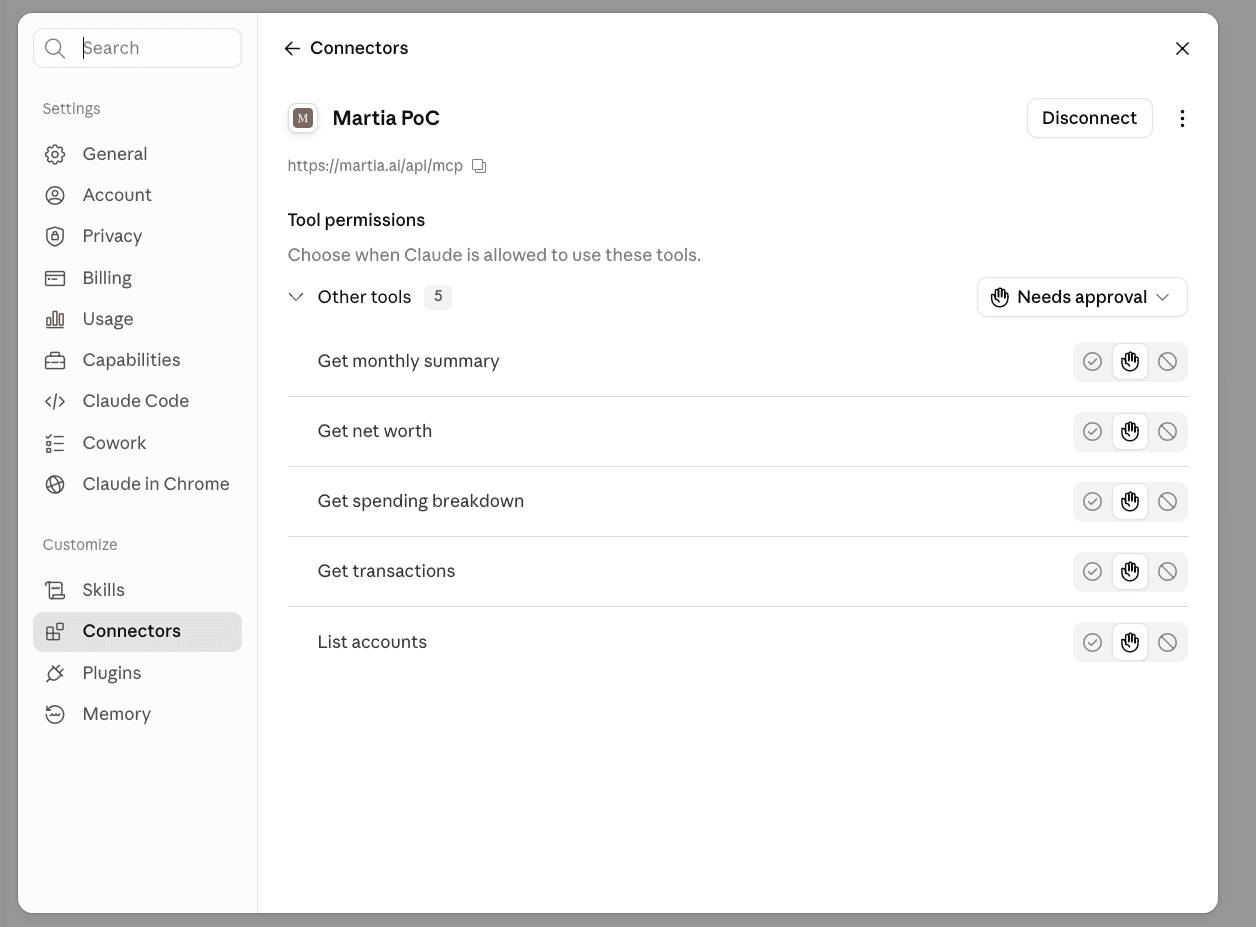
- På Pro eller Max skal du åbne Customize > Connectors. På Team eller Enterprise skal du åbne Organization settings > Connectors. Du skal have et aktivt Martia-abonnement og en tilsluttet bank.
- Vælg at tilføje en brugerdefineret forbindelse.
- Indsæt Martias serveradresse nedenfor, og lad OAuth-felterne stå tomme.
- Log ind på Martia, og godkend på samtykkeskærmen.
Martias serveradresse
https://martia.ai/api/mcp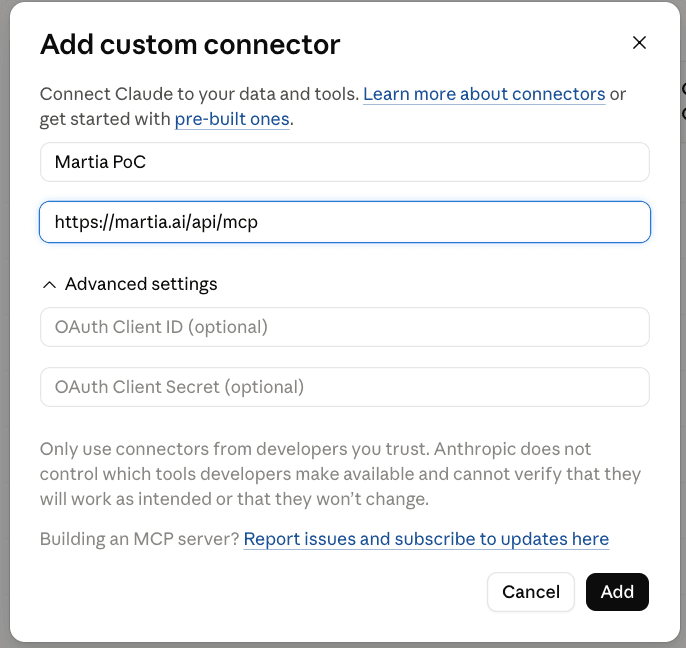
Sådan opretter du forbindelse i ChatGPT
- Åbn https://chatgpt.com/plugins i din browser.
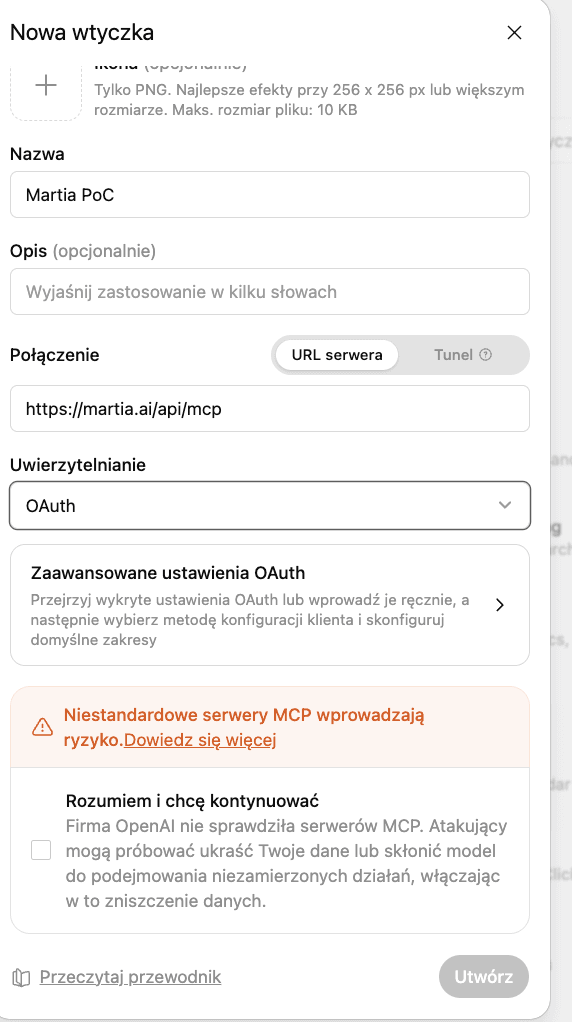
- Klik på plus (+) eller Add, og vælg Add custom MCP server.
- Angiv Martia som navn, https://martia.ai/api/mcp som server-URL, og vælg OAuth til godkendelse.
- Læs risikomeddelelsen, bekræft dit samtykke, og klik på Create as a plugin.
- Log ind på Martia, og godkend adgangen, hvis du bliver bedt om det.
- Installer pluginet, åbn en ny chat i Work, skriv @, og vælg Martia.
Andre agenter, der understøtter MCP
Martia fungerer med alle agenter og værktøjer, der understøtter eksterne MCP-servere via Streamable HTTP med OAuth-login og identificerer sig med deres eget dokument med klientmetadata (kaldet et Client ID Metadata Document i MCP-specifikationen) eller registrerer sig selv (dynamic client registration) med en omdirigeringsadresse via https eller til localhost. Claude, Claude Code og ChatGPT bruger den første metode. Du behøver ikke bede os om noget på forhånd: hverken et klient-id, en klienthemmelighed eller en API-nøgle.
- Tilføj en ekstern MCP-server i din agent, og indsæt Martias serveradresse ovenfor som URL.
- Lad felterne til klient-id og klienthemmelighed stå tomme. Agenten finder selv Martias logintjeneste og åbner din browser.
- Log ind på Martia, og godkend på samtykkeskærmen. Derefter viser agenten Martias værktøjer med læseadgang.
- Transport Streamable HTTP via POST. Den ældre SSE-transport understøttes ikke.
- Login OAuth, som findes automatisk via adressen nedenfor. Klient-id er HTTPS-adressen til et dokument med klientmetadata, som agentens udbyder har offentliggjort, eller et id, som Martia tildeler, når agenten registrerer sig selv. Derefter følger det sædvanlige login i browseren.
- Adgang Automatisk registrering af logintjenesten og listen over forbindelser fungerer uden abonnement. Læsning af økonomiske data kræver et aktivt Martia-abonnement og en tilsluttet bank.
- Begrænsninger Transaktioner hentes i portioner på 100 som standard og højst 200. En søgetekst skal indeholde mellem 2 og 100 tegn.
Adresse til automatisk registrering af login
https://martia.ai/.well-known/oauth-protected-resource/api/mcpHvis din agent hverken har et dokument med klientmetadata eller kan registrere sig selv, eller hvis Martia afviser dens registrering, kan den ikke oprette forbindelse på egen hånd. Skriv til support@martia.ai, og fortæl os, hvilken agent du bruger.
Afbryd forbindelsen
Åbn Settings → Integrations i Martia, og afbryd assistenten der. Så stopper dens adgang med det samme. Du kan også afbryde forbindelsen i assistentens indstillinger, samme sted som du tilføjede den. Det fjerner Martia fra assistenten, så den bør holde op med at sende forespørgsler. Allerede udstedte adgangstokens bliver dog ikke tilbagekaldt på det tidspunkt og kan fortsat bruges, indtil de udløber. Data, der allerede er sendt, er fortsat omfattet af assistentudbyderens vilkår. Du kan afbryde forbindelsen, når du vil, uden at kontakte os.
Var der noget, som ikke virkede, eller vil du hellere spørge et menneske? Denne vejledning har sin egen tråd i forummet. Åbn tråden →